“そのデータ、レポートで取れません”を解決するカスタムレポートタイプ入門

Salesforceでレポートを作ろうとして、
- 作りたい組み合わせが、レポートタイプの選択肢に無い
- 欲しい項目が、項目一覧にどうしても出てこない
- 親(取引先)と子(商談・活動)をまとめて1枚で見たいのに、別々にしか出せない
——こんな壁にぶつかったこと、ないでしょうか。
「そのデータ、レポートでは取れないみたいです」——半ばあきらめて手作業でExcelに転記している、という話もよく聞きます。
ですがその多くは、Salesforceの制限でも不具合でもなく、「標準レポートタイプの範囲外」なだけです。
そして、それはカスタムレポートタイプを作れば解決できます。
この記事では、欲しいレポートが作れず「データが取れない」で止まっている管理者・営業企画・レポート担当の方に向けて、なぜそのデータが出ないのかと、カスタムレポートタイプの作り方を、実際に運用している営業レポートを例に、ステップで解説します。
作成でつまずきやすい「関連あり/なし」の落とし穴まで、運用支援の現場目線でお伝えします。
結論|「取れない」のは標準レポートタイプの限界。カスタムで解決できる
先に結論をお伝えします。「欲しいデータがレポートに出ない」原因のほとんどは、次の1点に集約されます。
レポートは“レポートタイプ”という土台の上でしか作れず、標準の土台に無い組み合わせ・項目は、そもそも出せない。
裏を返せば、自分で土台(カスタムレポートタイプ)を作ってしまえば出せるということです。
作り方は、大きく次の3ステップだけです。
- Step1:設定からカスタムレポートタイプを新規作成する
- Step2:起点になる「主オブジェクト」を決め、リリース状況を設定する
- Step3:関連するオブジェクトを足し、「関連あり/なし」を選ぶ
このうちStep3の選択が最大の山場で、ここを間違えるとレポートからデータが消えます。
順番に見ていきます。
そもそもレポートタイプとは何か
作り方の前に、前提を短く整理します。
- レポートタイプ=レポートの“土台”。どのオブジェクトの、どの項目を使えるかを決める枠のこと
- 標準レポートタイプ=Salesforceが最初から用意している枠(「商談」「取引先と取引先責任者」など)
- カスタムレポートタイプ=自分で作る枠。標準に無いオブジェクトの組み合わせや項目を扱える
「欲しいデータが出ない」のは、使いたいオブジェクトの組み合わせや項目が、その土台に含まれていないからです。
たとえば「取引先」「商談」「活動(アポや訪問の記録)」の3つを1枚のレポートでまとめて見たい、というケース。
レポート作成画面で活動カテゴリを開くと、「取引先が関連する活動」や「商談が関連する活動」といった“2つの組み合わせ”は標準で用意されています。
ですが、3つを一度に結ぶレポートタイプは存在しません。
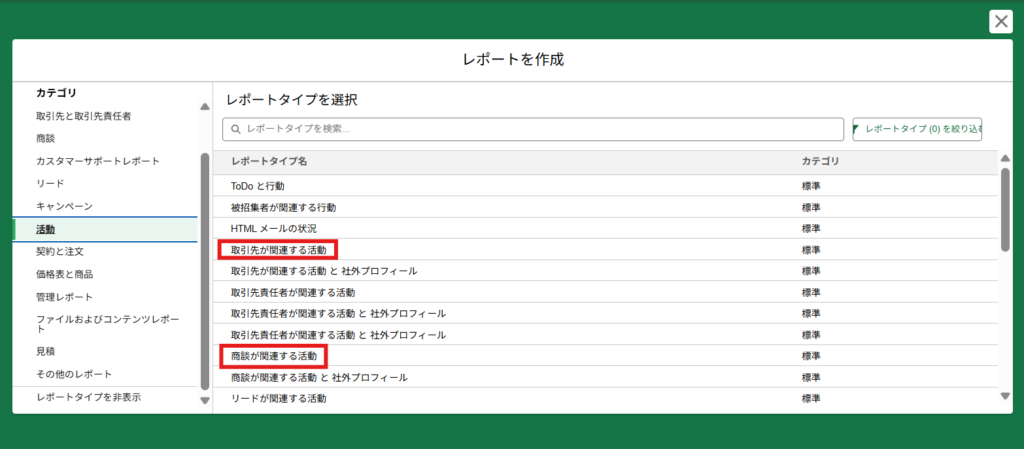
ここで「じゃあ無理か」とあきらめず、カスタムレポートタイプで“3つを結ぶ土台”を自分で作ってしまう、というのがこの記事の本題です。
【事例】“レポートで取れません”だった現場で作ったレポート
実際にこの壁にぶつかった現場の話です。あるBtoB企業で、こんな要望がありました。
インサイドセールスがトスアップしたアポ(活動として記録)について、そのアポに紐づく商談が今どのフェーズにあるか、さらにその取引先はどんな企業なのかを、一元的に確認したい——。
使うのはセールスのマネージャーで、「インサイドセールスのトスアップから生まれた商談が、その後どうなっているか」を把握するのが目的でした。
ところが、標準レポートタイプでは取引先・商談・活動の3つを一括で確認できません。
活動のレポートは活動、商談のレポートは商談、と分かれてしまい、「このアポ → この商談 → この取引先」というつながりを1枚で追えなかったのです。
そこで作ったのが、取引先・商談・活動の3つを結んだカスタムレポートタイプでした。
以下では、このレポートタイプを例に、作り方を通しで見ていきます。
カスタムレポートタイプの作り方(3ステップ)
Step1|設定から新規カスタムレポートタイプを作る
まず、設定の「レポートタイプ」画面を開き、右上の[新規カスタムレポートタイプ]をクリックします(設定の検索窓で「レポートタイプ」と打つと早いです)。
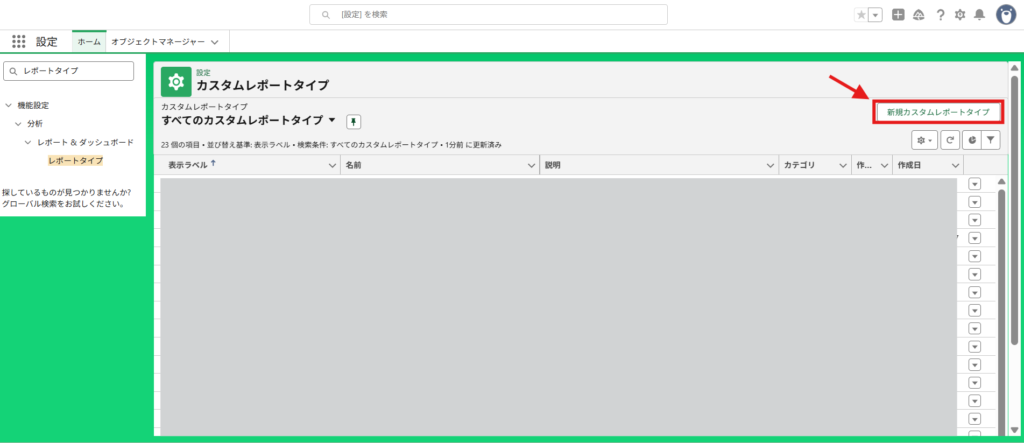
Step2|主オブジェクトを決め、リリース状況を設定する
次に、レポートの“起点”になる主オブジェクトを決めます。
今回は取引先を起点に、商談・活動をぶら下げていくので、主オブジェクトは「取引先」にします。
あわせて表示ラベル(レポートタイプ名)・説明・カテゴリを入力します。
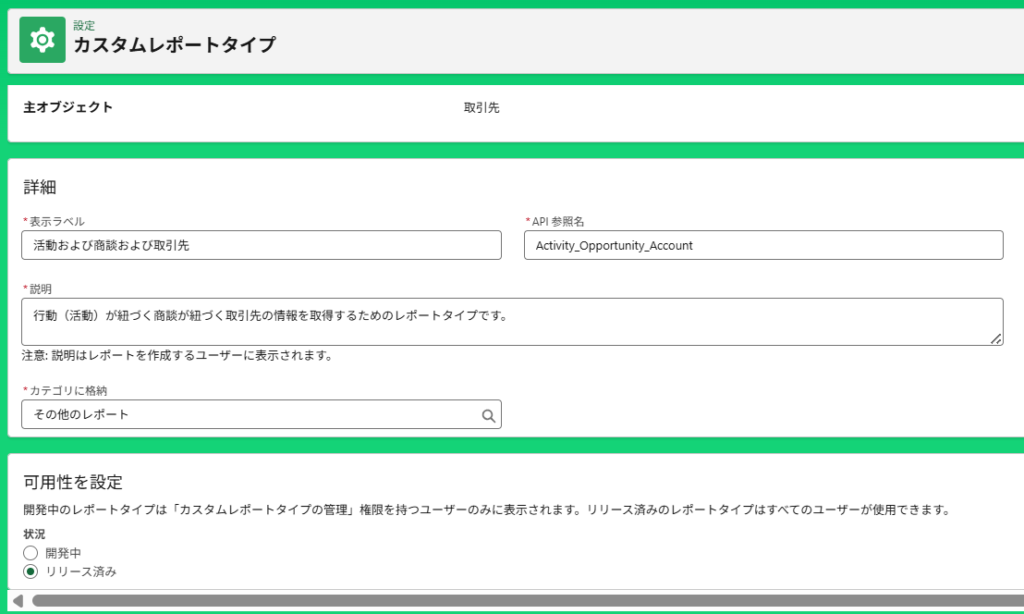
ここで見落としがちなのが、いちばん下の「可用性を設定 → 状況」です。初期は「開発中」になっていて、開発中のままだと「カスタムレポートタイプの管理」権限を持つ人(≒管理者)にしか見えません。
ほかのメンバーにも使ってもらうなら、「リリース済み」に切り替えるのを忘れないようにします。
「作ったのに、他の人のレポートタイプ一覧に出てこない」の多くは、これが原因です。
Step3|関連オブジェクトを足し、「関連あり/なし」を選ぶ
主オブジェクトを決めたら、関連するオブジェクトを足していきます。
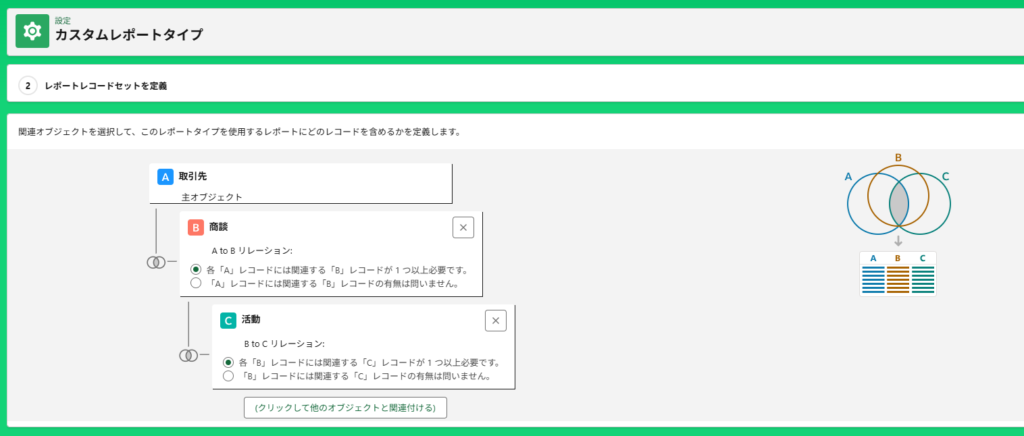
今回は 取引先(A)→ 商談(B)→ 活動(C)の順にぶら下げます。
このとき、オブジェクトを足すたびに2択のラジオボタンが出てきます。
ここがカスタムレポートタイプ最大の山場です。
次の章で、この2択を詳しく見ていきます。
最大の落とし穴|「関連あり/なし」でデータが消える
関連オブジェクトを足すときの2択は、意味がまったく違います。
- 「各〇レコードには関連する△レコードが1つ以上必要です」 → 子(△)を持つレコードだけがレポートに出る(=内部結合)
- 「〇レコードには関連する△レコードの有無は問いません」 → 子が無いレコードも出る(=外部結合)
今回の例では、取引先→商談も、商談→活動も、どちらも「1つ以上必要です」を選んでいます。
作成後の画面を見ると、Salesforceがこの関係をベン図で示してくれます。
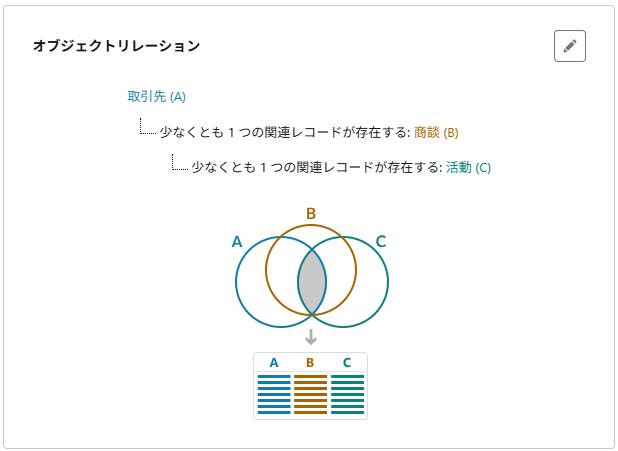
これは意図的な設計です。
今回は“活動(アポ)ベースで見たい”のが目的で、活動が紐づいていない商談は見る必要がありませんでした。
だから「1つ以上必要」で絞り込むのが正解です。
注意したいのは、逆のケースです。
もし「活動がまだ無い商談も含めて全部見たい」のに、うっかり「1つ以上必要です」を選ぶと、活動ゼロの商談がレポートから丸ごと消えます。
「レポートの件数が思ったより少ない」「あるはずのレコードが出ない」というトラブルの多くは、この選択ミスです。
見たいものに応じて、「絞りたいなら1つ以上必要」「漏らしたくないなら有無は問わない」と選び分けるのがコツです。
作ったのに“項目が出てこない”を解消する
レポートタイプができたら、最後に項目レイアウトを確認します。
ここが、レポートに出せる項目を管理する場所です。
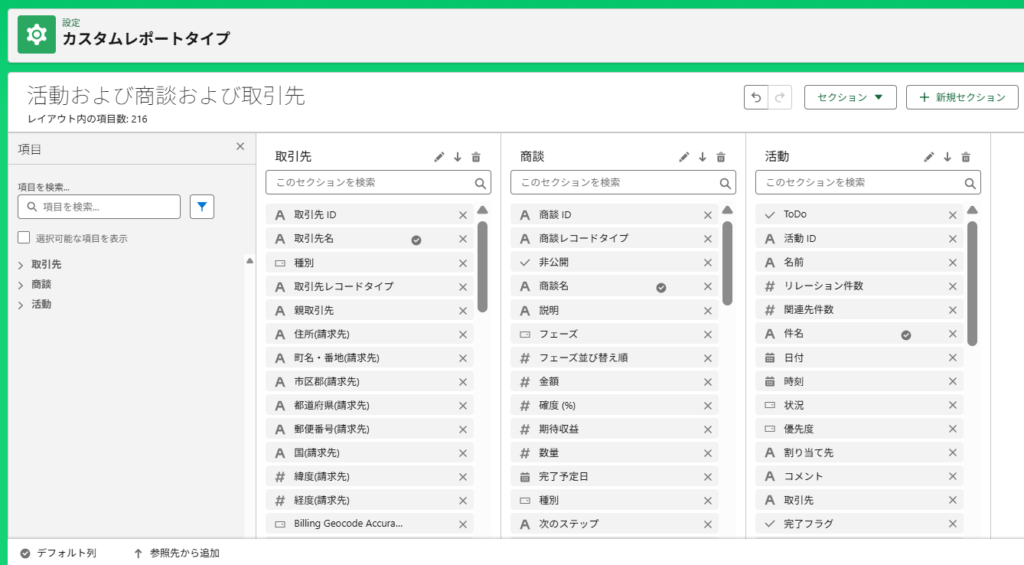
今回の例では、3つのオブジェクトの項目が最初から想定どおり並んでいて、特につまずきはありませんでした。
ただ、「レポートで欲しい項目が選択肢に出てこない」ときは、たいていここに追加されていないのが原因です。
その場合はレイアウトを編集し、関連先の項目なら画面下の「参照先から追加」で足せます。
「レポートタイプは合っているのに項目が出ない」と感じたら、まずこのレイアウトを見に来てください。
実際に作ってみた|3オブジェクトのデータが1枚に出る
作ったカスタムレポートタイプでレポートを組むと、これまで別々にしか見られなかったデータが1枚にまとまります。
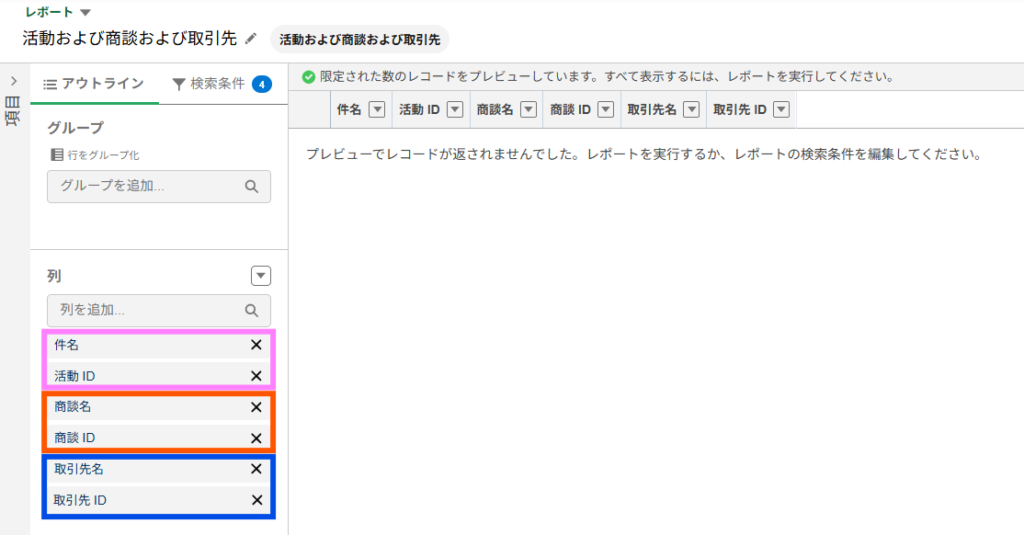
このレポートによって、現場は次のように変わりました。
- Before:トスアップしたアポの“その後”(商談状況)を一元的に確認できず、活動と商談を別々に見比べるしかなかった
- After:アポ・商談・取引先を1枚で追えるようになり、「どのインサイドセールスから出た商談がフェーズアップしやすいか」まで見えるようになった
「取れません」だったデータが取れるようになると、見える景色が変わります。
作った後の運用|属人化させないために
最後に、運用面をひとつ。カスタムレポートタイプは便利なぶん、無計画に増やすと「誰が・何のために作ったのか分からない」ものが溜まっていきます。
表示ラベルの命名ルールを決める、説明欄に用途を書く、カテゴリで整理する、定期的に棚卸しする——この程度の軽い運用で、“レポートタイプの迷子”を防げます。
「作って終わりにせず、回る状態にしておく」という考え方は、Salesforce運用全般に共通します(参考:Salesforceの“ひとり管理者”が消耗しない運用設計|兼任でも回す5つの型)。
作ったレポートをダッシュボードで見せる場合の整え方は、こちらも参考になります(Salesforceのダッシュボード表示が急におかしくなる原因No.1)。
そしてもう一つ。せっかく作ったレポートも、現場が開かなければ意味がありません。「作ったのに見られない」が起きる理由と、開かれる状態にする打ち手はこちらにまとめています。

まとめ
「そのデータ、レポートで取れません」の多くは、標準レポートタイプの限界が原因で、カスタムレポートタイプを作れば解決できます。
要点は次のとおりです。
- レポートタイプ=土台。標準に無い組み合わせ・項目は、そのままでは出せない
- 作り方は3ステップ(新規作成 → 主オブジェクト+リリース状況 → 関連オブジェクトを足す)
- 最大の落とし穴は「関連あり/なし」の選択。絞るなら「1つ以上必要」、漏らさないなら「有無は問わない」
- 項目が出ないときは、項目レイアウトを見る(関連先の項目は「参照先から追加」)
よほど複雑でない限り、カスタムレポートタイプを駆使すれば見たいものは見られます。
ハードルが高そうに思えるけれど、思ったより難しくないので、まずは1つ、作ってみるところから始めてみてください。