Salesforceのダッシュボード表示が急におかしくなる原因No.1|元レポートを開いてそのまま保存していませんか?

Salesforceのダッシュボードを見ていて、
- 昨日まで表示されていた数字が急に変わった
- グラフの見え方がおかしくなった
- 「ダッシュボードが壊れた?」と感じた
こんな経験はないでしょうか。
こういうとき、ついダッシュボード側の不具合を疑いたくなりますが、実際にはダッシュボードそのものではなく、参照元のレポートが変わっているケースが少なくありません。
特にありがちなのが、ダッシュボードから元レポートを開き、確認のつもりで条件を少し触ったあと、そのまま保存してしまうパターン。
しかも、本人としては「ちょっと見ただけ」のつもりなので、あとから気づきにくいのがやっかいです。
この記事では、この現象がなぜ起きるのか、実際にどういう操作で問題が起こるのか、そしてどう防げばよいのかを、実例ベースで整理していきます。
結論|大抵は“ダッシュボードの不具合”ではなく元レポート保存が原因
まず前提として、Salesforceのダッシュボードは元レポートの集計結果を表示しているだけです。
つまり、ダッシュボード側で何か特別なデータを持っているわけではなく、裏側では常に「このレポートの結果をこの形式で見せる」という仕組みで動いています。
そのため、参照元レポートの検索条件・表示条件・グルーピングなどが変わると、ダッシュボードの見え方もそのまま変わります。
見た目としては「ダッシュボードの表示がおかしい」「バグっぽい」と感じても、実際には元レポートの条件が変わってしまっただけ、ということは珍しくありません。

よくあるダメな操作例|ダッシュボードから開いた元レポートをそのまま保存
ここからは、実際によくある流れを見ていきます。
ダッシュボードから元レポートを開き、条件を変えたまま保存してしまう
まず、ダッシュボード上のグラフや表を見ていて、「この数字の中身を少し詳しく見たい」「対象期間を変えたらどう見えるか確認したい」と思うことがあると思います。
このとき、ダッシュボードからそのまま元レポートを開くこと自体は自然な操作です。
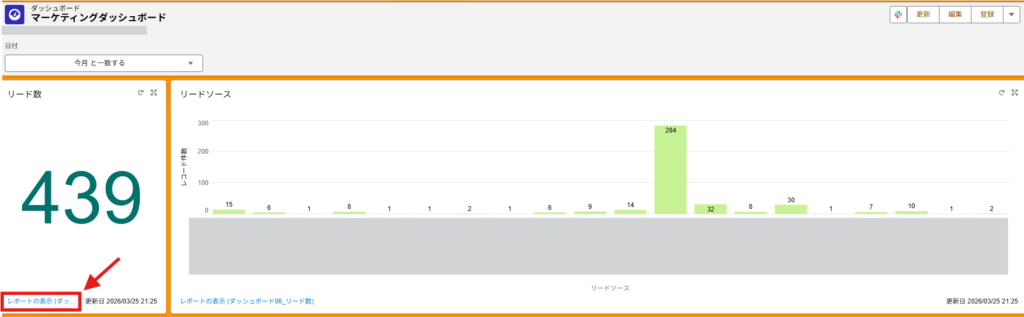
問題はそのあとです。
元レポートを開いた後、編集画面で
- 日付条件を変える
- ステータス条件を変える
- 所有者を絞る
- 表示項目を変える
- グルーピングを変える
といった操作をし、そのまま「保存」してしまうと、ダッシュボードの参照元レポートそのものが更新されてしまいます。
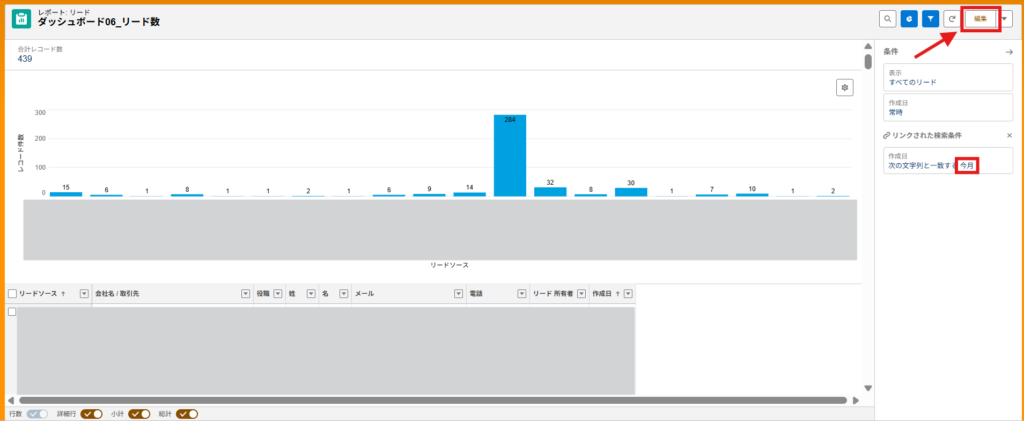
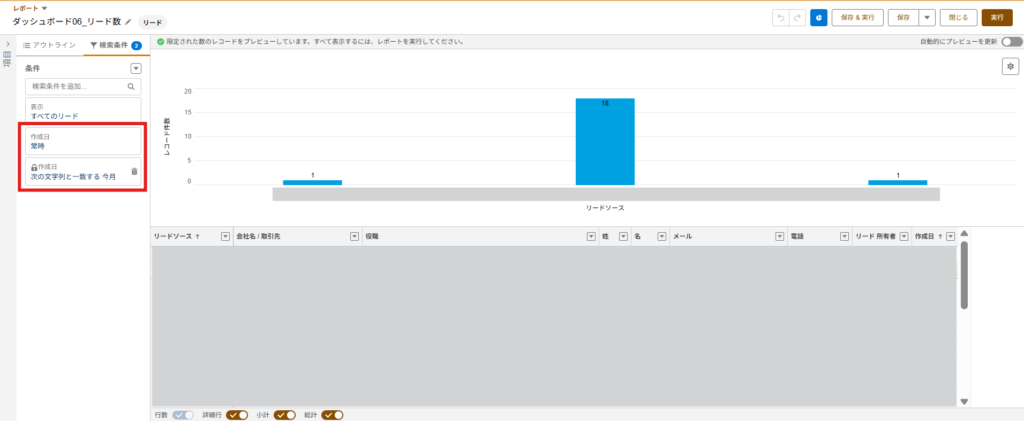

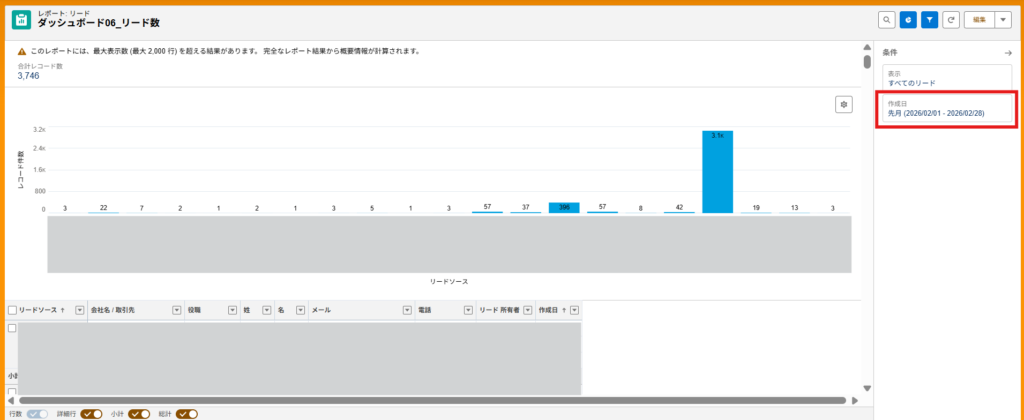
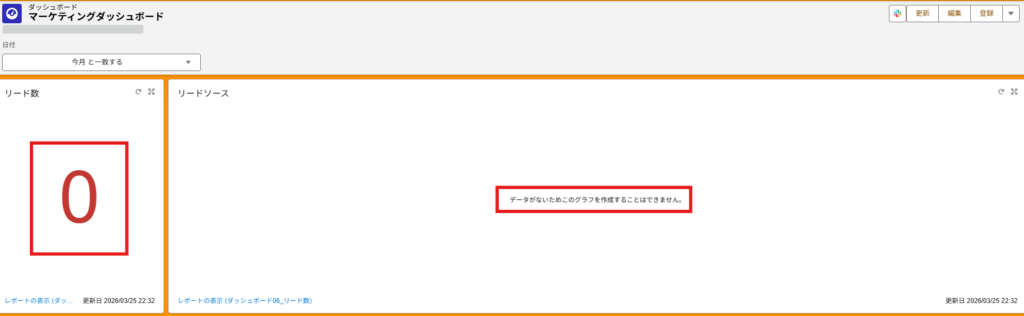
本人としては「ちょっと確認しただけ」のつもりでも、実際にはダッシュボードの材料そのものを差し替えてしまっている状態です。
変わりやすいのは、検索条件・表示条件・グルーピング
この操作で特に変わりやすいのは、次のような部分です。
検索条件
もっとも事故につながりやすいのは検索条件です。
たとえば、
- 対象期間を「今月」から「先月」に変える
- ステータス条件を一時的に絞る
- 所有者を自分だけにする
- レコードタイプや部署条件を足す
といった変更は、確認用途としてはよくあります。
ただ、そのまま保存すると、その条件がレポートに残るため、ダッシュボードの数字や件数が急に変わったように見えます。


表示条件や表示項目
条件だけでなく、表示項目を少し触っただけでも違和感が出ることがあります。
たとえば、
- 表示列を変える
- 並び順を変える
といった変更も、ダッシュボードや共有レポート運用では影響が出やすいです。
グルーピング
意外とよくあるケースがグルーピングの編集です。
- 行グルーピングを変える
- 集計の単位を変える
- まとめ方を変える
このあたりを保存してしまうと、ダッシュボード上のグラフや表の構造そのものが変わって見えることがあります。
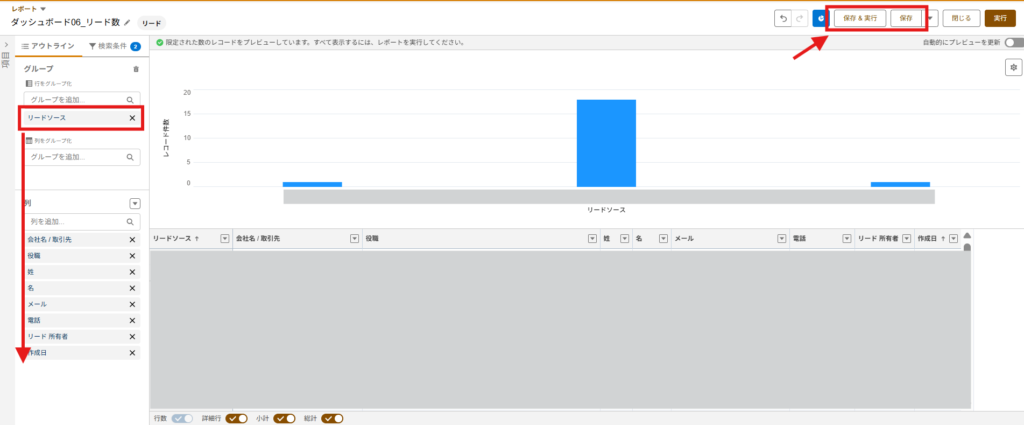

これは、グラフはレポートのグルーピングを用いて出力しているためです。
上記の例では、「リードソース」のグラフを出力するのに使っていた「リードソース」のグルーピングがなくなったため、表示エラーが起こりました。
編集している感覚が薄くダッシュボード側の不具合に見える
この現象がやっかいなのは、本人としてはダッシュボードから見に行っただけという感覚が強いことです。
つまり、
- 「ダッシュボードの中身を見た」
- 「少し条件を変えて確認した」
- 「そのまま閉じた or 保存した」
くらいの認識で操作していることが多いです。
でも実際には、その裏で共有ダッシュボードの参照元レポートを直接更新していることになります。
そのため、あとからダッシュボードを見た別の人が「急におかしくなっている」と感じたり、自分自身も翌日になって「昨日までと違う表示になっている」と気づいたりします。
このズレがあるので、実態はレポート更新なのに、見た目としては“ダッシュボードの不具合”に見えやすいわけです。
表示がおかしくなったらまず確認したい3つのポイント
参照元レポートのフィルタ条件を確認する
まず最優先で確認したいのは、参照元レポートのフィルタ条件です。
具体的には、次のような条件を見ます。
- 日付条件
- ステータス条件
- 所有者条件
- レコードタイプ
- 追加フィルタの有無
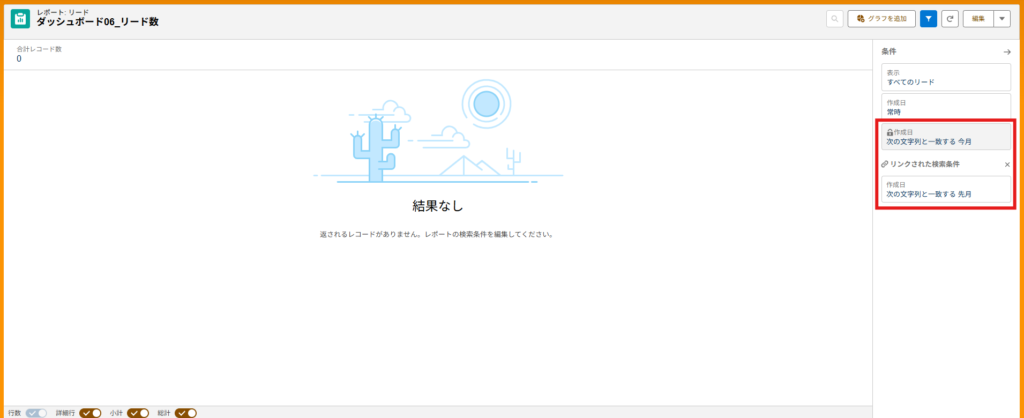
「昨日までと違う」「今朝から急におかしい」という場合、ここが変わっているだけで説明がつくことがかなりあります。


グルーピングや表示形式が変わっていないか確認する
次に確認したいのが、レポートのまとめ方です。
たとえば、
- 行グルーピング
- 列グルーピング
- 集計の単位
- 表形式 / 集計形式
- 表示列
このあたりが変わると、ダッシュボードの見え方もかなり変わります。
件数自体は正しくても、まとめ方が変わるだけで「前と違う」「崩れて見える」と感じることはよくあります。
可能なら複製元レポートや直前状態と比較する
もし運用上、複製元のレポートやバックアップ用のレポートがあるなら、それと比較するのが早いです。
また、定例会議用のレポートやダッシュボードであれば、以前のスクリーンショットが残っていることもあります。
その場合は、直前の状態と見比べるだけでも、どこが変わったかをつかみやすくなります。
「誰かが触った気がするけど、どこが変わったか分からない」というときほど、比較対象があると復旧がスムーズです。
再発防止策|ダッシュボード用レポートは“直接保存しない”運用を決めておく
確認用に触るときは「名前を付けて保存」を使う
一番シンプルで効果が高いのはこれです。
少し条件を変えて見たいときは、元レポートを直接保存せず、「名前を付けて保存」 で別レポートとして扱うようにします。
これだけでも、共有ダッシュボードの参照元を壊す事故はかなり減らせます。
個人用の確認、検証用、会議準備用など、用途ごとに複製を使い分けるだけで運用はかなり安定します。

ダッシュボード用レポートだと分かる命名ルールをつける
地味ですが、命名ルールもかなり効きます。
たとえば、
- 【Dash用】
- 【編集注意】
- 共有用_営業進捗レポート
のように、見ただけで「これはダッシュボードで使っている共有レポートだ」と分かる名前にしておくと、直接保存の抑止になります。
人は、分かりやすくラベルが付いているだけでも行動が変わります。
逆に、普通の名前のままだと、確認用の個人レポートと見分けがつきにくくなります。

こうした命名ルールや共有運用を、ひとり(兼任)でSalesforceを回す前提で整理する全体像は、Salesforceの“ひとり管理者”が消耗しない運用設計でまとめています。
共有レポートは直接保存しないルールを決める
最後は運用ルールです。
権限設計まで厳密にやると重くなりがちですが、まずは
- 共有レポートは直接保存しない
- 確認したいときは複製して使う
- ダッシュボード参照用レポートは編集注意扱いにする
このあたりをチーム内で共通認識にしておくだけでも、かなり事故は減ります。
Slackや社内Wikiに一言まとめておくだけでも十分効果があります。
大事なのは、個人の注意力に頼りきらないことです。
まとめ|ダッシュボードを守るには、元レポートの扱い方を決めておくことが大切
Salesforceのダッシュボード表示がおかしくなったとき、原因はダッシュボードそのものではなく、参照元レポートの保存操作 にあることが少なくありません。
特に、
- ダッシュボードから元レポートを開く
- 条件を少し触る
- そのまま保存する
という流れはかなり起きやすく、本人も気づきにくいパターンです。
さらに、検索条件のロックや共有運用が絡むと、見た目としては“ダッシュボードのバグ”に見えやすくなります。
だからこそ大切なのは、おかしくなったときにどこを確認するかを知っておくことと、ダッシュボード用レポートは直接保存しないという運用を決めておくことです。
また、レポートやダッシュボードは「安定して見える」だけでなく「何を指標として見るか」も大切です。
Account Engagement(旧Pardot)のメール施策を開封率で止めず、商談への貢献まで見る考え方は、Account Engagement(旧Pardot)が“高いメール配信ツール”で終わる3つの原因と立て直し方で解説しています。
そもそも見たいデータがレポートに出せない場合は、「そのデータ、レポートで取れません」を解決するカスタムレポートタイプ入門 が参考になります。
Salesforceのレポートやダッシュボード運用で、「誰でも触れる状態になっていて事故が起きやすい」「見え方が安定しない」といった課題がある場合は、Steadmarkで運用改善の伴走支援を行っています。
詳しくはサービスページをご覧ください。