Salesforceのリストビューで一括編集できないときに確認したい3つのポイント
Salesforceのリストビューは、複数レコードをまとめて確認したり、条件に合うデータを絞り込んだりするときに便利です。
ただ実際にやってみると、以下のような形で詰まることがあります。
- 鍵マークが出て編集できない
- そもそも一括編集が使えない
- 所有者をまとめて変えたいのに、思ったようにできない
こういうとき、「Salesforceの挙動がおかしいのでは?」と感じやすいのですが、実際には仕様や条件によって一括編集できないだけというケースが少なくありません。
この記事では、リストビューの一括編集でよくある3つの詰まりどころについて、エンドユーザー目線で確認したいポイントを整理します。
リストビューでの編集はどの項目でも自由にできるわけではない
リストビュー内での編集のことを「インライン編集」と呼びますが、前提として、すべての項目を自由にインライン編集できるわけではありません。
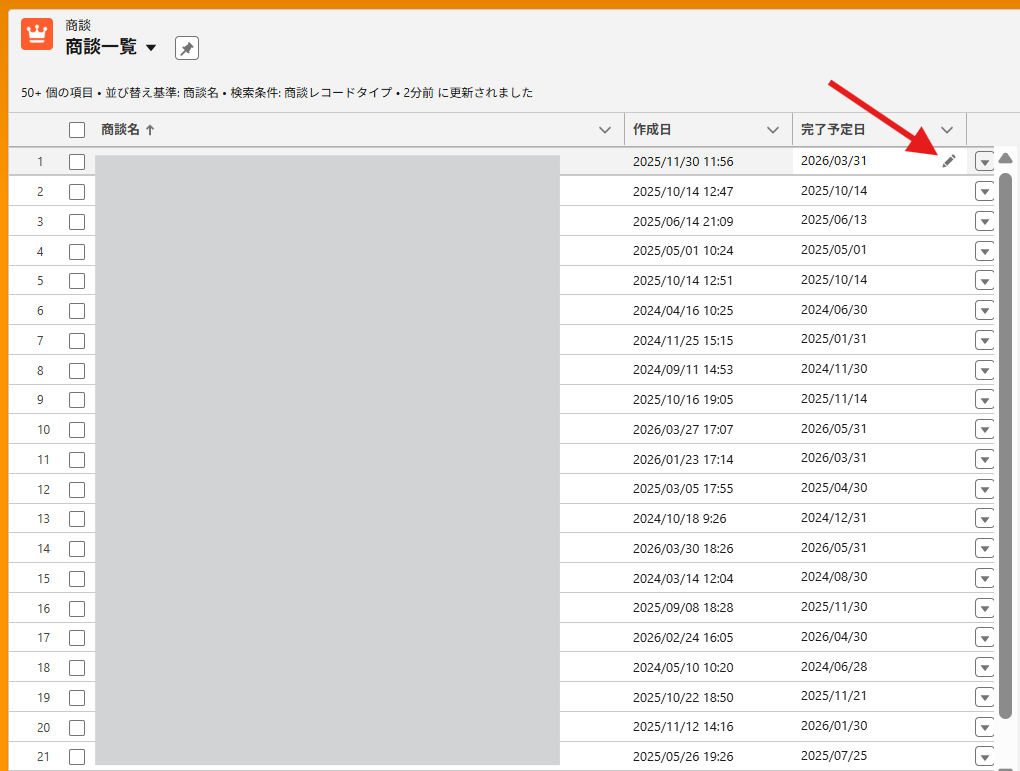
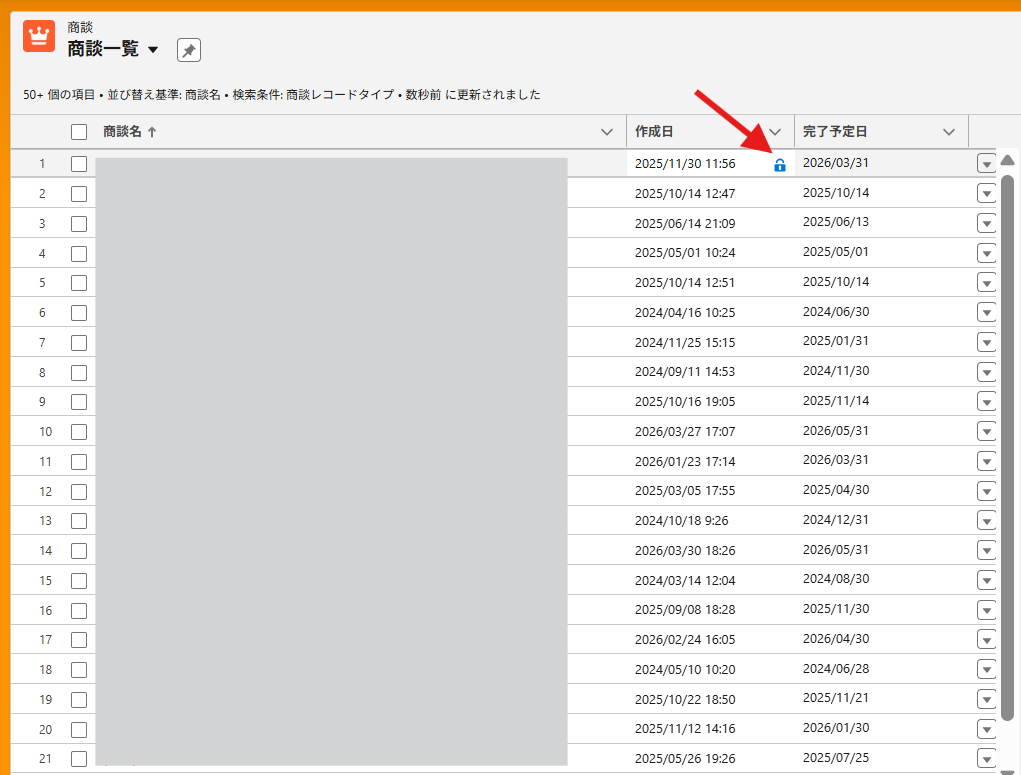
編集できるセルには鉛筆アイコンが表示されますが、編集できないセルには鍵アイコンが表示されます。
また、リストビューに複数のレコードタイプが含まれている場合は、インライン編集できないことがあります。
さらに、項目種別や設定によっても編集可否は変わります。
つまり、「昨日までできた気がするのに、今日はできない」「この項目は編集できるのに、隣の項目はできない」といったことは、それほど珍しくありません。
最初に押さえておきたいのは、一括編集できないこと自体が異常とは限らないという点です。
ポイント1|鍵マークが出て編集できない
鍵マークは「ここでは編集できない項目」のサイン
リストビューで項目を見ていると、編集できそうに見えるのに、鍵マークが出ていて変更できないことがあります。
このとき、つい「権限が足りないのかな?」と思いがちですが、必ずしもそれだけではありません。
鍵マークは、その画面上ではその項目を編集できないというサインです。
つまり、今見ているリストビュー上では編集対象外になっている、ということです。
よくある原因は項目種別や設定による制約
鍵マークが出る原因として、まず疑いたいのが項目そのものの性質です。
たとえば、Salesforceでは次のような項目がリストビューでインライン編集できないことがあります。
- 数式項目
- レコードIDや作成日などの組み込み項目
- 名前や住所などの複合項目
- カスタム日付/時間項目
- 一部の標準項目
- ページレイアウト上にない項目
つまり、「この項目はデータとして存在している=リストビューで編集できる」とは限りません。
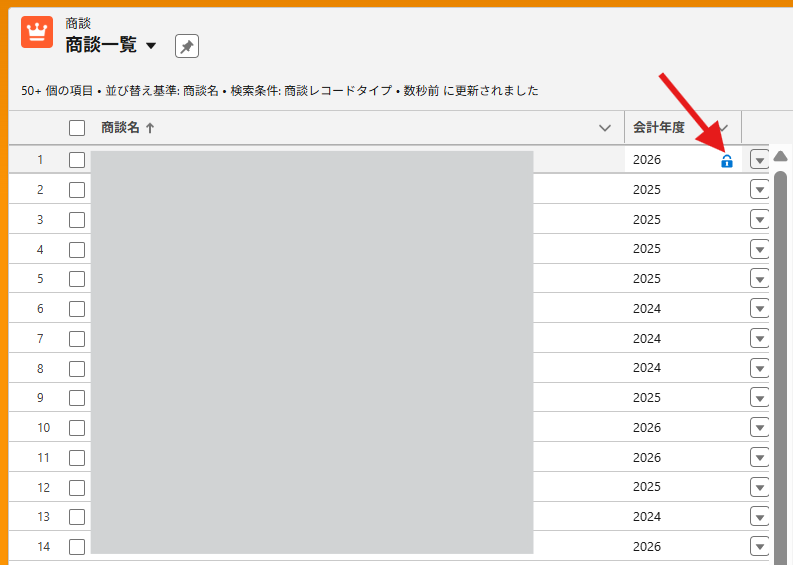
特に現場では、表示されているから編集もできるはずと思いやすいのですが、実際には表示できることと編集できることは別です。
鍵マークが出たら“この画面では編集できない”と切り分ける
鍵マークが出たときに大事なのは、無理にその場で解決しようとしすぎないことです。
たとえば、
- その項目はレコード詳細画面で編集する
- そもそもその項目がリストビュー向きではないと考える
- ページレイアウトや項目種別を確認する
といった切り分けをした方が早いことが多いです。
鍵マークが出ている時点で、少なくとも「今この画面では編集できない」ことは確定しています。
まずはそこを前提にして考えると、無駄に時間を使わずに済みます。
ポイント2|レコードタイプの絞り込みを確認する
複数のレコードタイプが混ざっているとインライン編集できない
次によくあるのが、そもそも一括編集の操作自体が使えないパターンです。
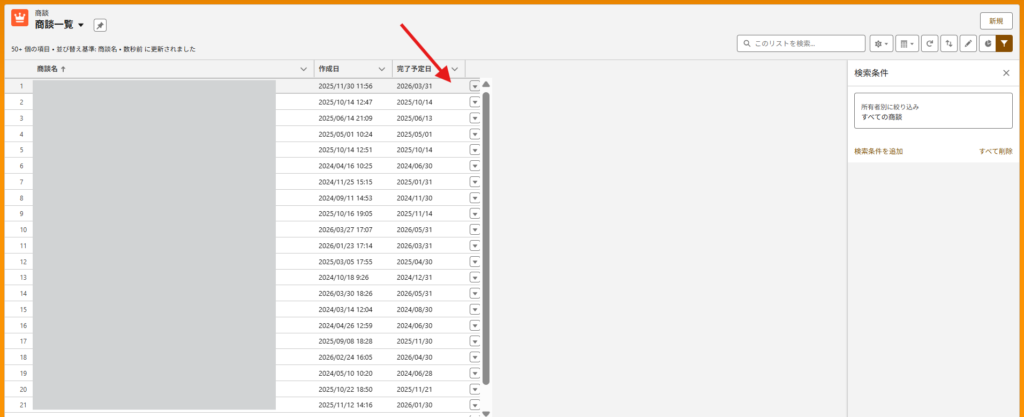
このとき、見落としやすい原因の1つが、リストビューに複数のレコードタイプが混ざっていることです。
項目そのものに問題があるわけではなく、リストビューの条件として複数レコードタイプが含まれているせいで、一括編集が使えないことがあります。
「鍵マークが出ているわけではないのに、なぜか一括編集できない」というときは、まずここを疑う価値があります。
まずはレコードタイプで1つに絞って試す
対処法はシンプルで、レコードタイプで1つに絞ってもう一度試すことです。
リストビューの検索条件にレコードタイプを追加して、対象レコードが1種類だけになる状態を作ってください。
そのうえで再度一括編集を試すと、編集できるようになることがあります。
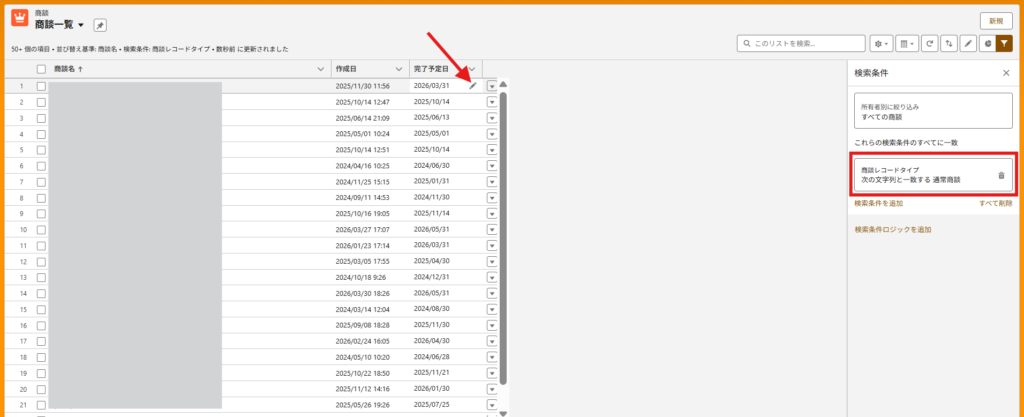
「なんで急に編集できるようになったのか分からない」と感じるかもしれませんが、実際にはリストビューの条件が整っただけ、ということはよくあります。
「項目の問題かレコードタイプの問題か」を切り分ける
ここで大事なのは、原因をまとめて考えないことです。
リストビューで編集できないときは、
- 項目の制約なのか
- レコードタイプが混ざっているのか
- 別の条件が影響しているのか
を切り分けた方が、ずっと解決しやすくなります。
特に、鍵マークの問題とレコードタイプ混在の問題は混同しやすいので、まずレコードタイプを絞る → それでもダメなら項目側を疑うという順番で見ると整理しやすいです。
ポイント3|所有者は通常の項目と同じようには一括変更できないことがある
所有者変更は、オブジェクトによって挙動が異なります。
リードではリストビューから一括変更できる一方で、商談では同じ感覚で扱えないことがあります。
リードではリストビューから所有者を一括変更できる
たとえばリードでは、リストビューの画面上に「所有者の変更」ボタンがあり、リストビューから所有者を一括変更できます。
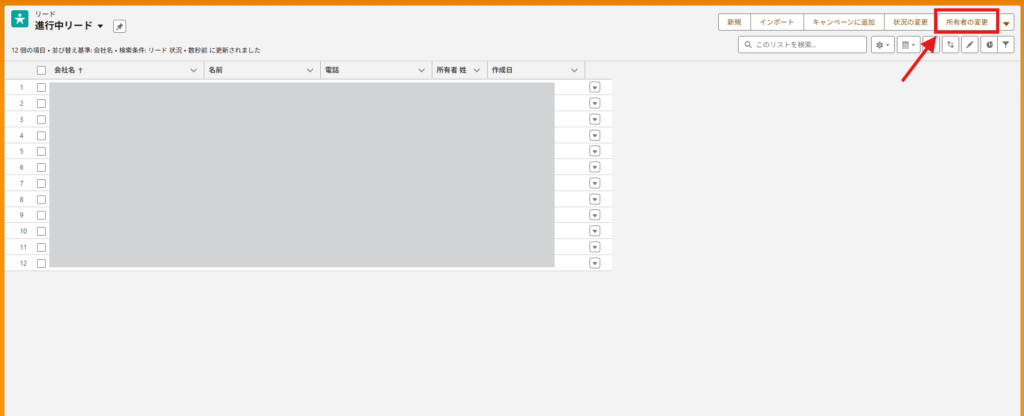
この操作に慣れていると、「所有者って、リストビューからまとめて変えられるものだよね」と思いやすいです。
ただし商談等は同じ感覚で一括変更できないことがある
ここが落とし穴です。
リードでできるからといって、他のオブジェクトでも同じように所有者を一括変更できるとは限りません。
特に所有者の一括変更ニーズが考えうる商談ですが、通常のリストビュー上での一括編集と同じ感覚で所有者を変えられません。
そのため、ユーザーとしては
- リードではできた
- だから商談でも同じようにできるはず
- でも見つからない、うまくいかない
という形で詰まりやすくなります。
所有者は単なる表示項目ではなく、アクセス権や共有、通知などにも関わるため、通常の項目より制約が強めなのです。
商談なら、Kanbanビューが使えるケースがある
商談の所有者を見直したい場合、通常のリストビュー一括編集ではなく、Kanbanビュー が使えるケースがあります。
たとえば次のような流れです。
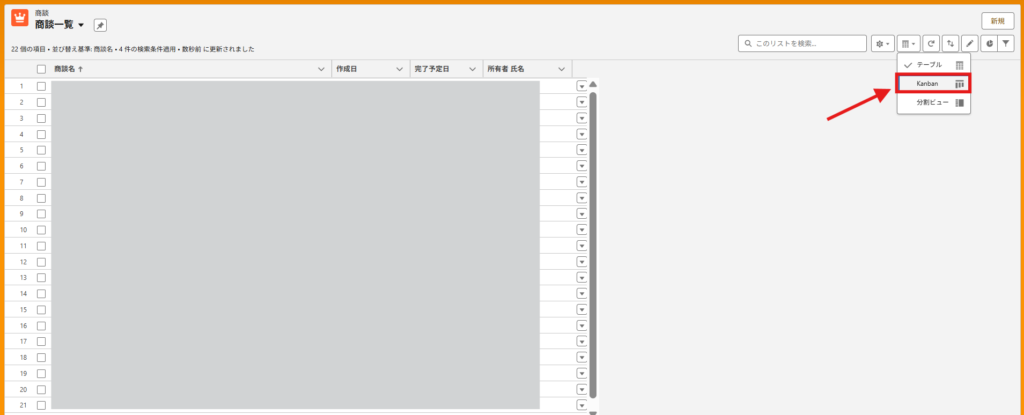
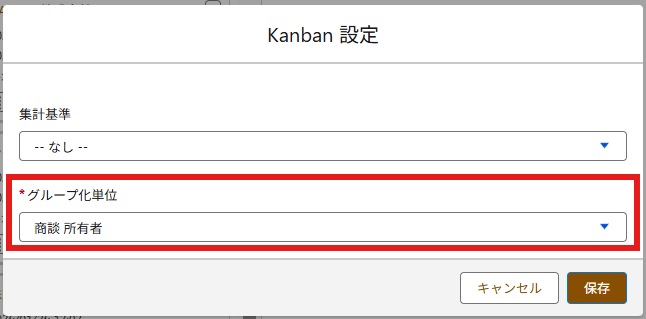
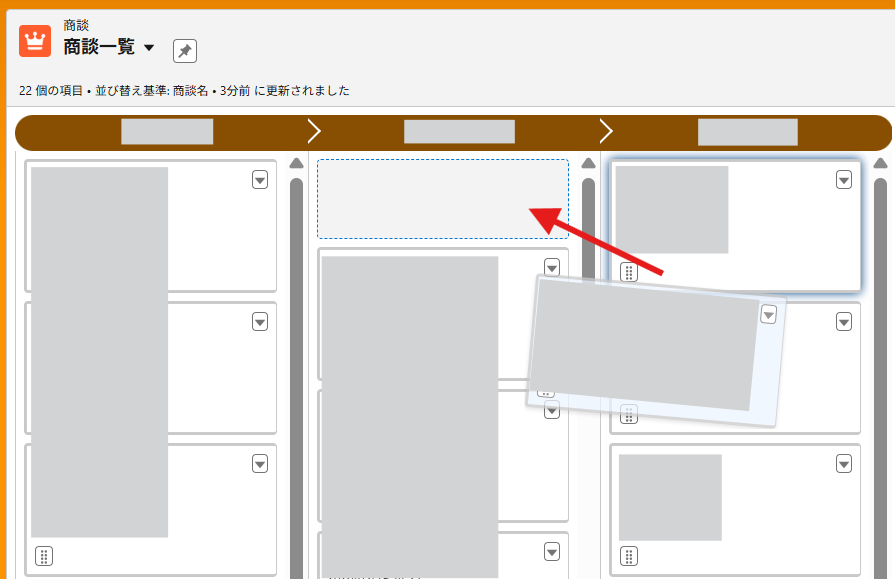
この方法なら、商談所有者を簡単に変更できます。
少し応用っぽく見えるかもしれませんが、百件を超えるような大量な所有者以降出ない限り、エンドユーザーでも試しやすい回避策の1つです。
“所有者変更”は通常の項目更新とは分けて考える
ここまで見てきた通り、所有者変更は通常の「項目を一括で入れ替える」操作とは少し性質が違います。
- リードではリストビューから一括変更できることがある
- でも商談では同じように扱えないことがある
- オブジェクトによって挙動が違う
この違いがあるので、「他の項目と同じ感覚」で考えると詰まりやすくなります。
つまり、所有者変更については通常の項目一括編集とは別問題として考える方がスムーズです。
「できない = Salesforceの不具合」ではなく、仕様やオブジェクトの違いによるものだと考えると整理しやすくなります。
まとめ|リストビュー編集は“できない理由”を切り分けることが大切
Salesforceのリストビュー一括編集で詰まるとき、よくある原因は大きく3つです。
1つ目は、鍵マークが出ていて、その項目自体がインライン編集対象ではないケースです。
2つ目は、複数のレコードタイプが混ざっていて、そもそも一括編集できないケースです。
3つ目は、所有者は通常項目と同じようには扱えず、オブジェクトによって挙動が違うケースです。
つまり、一括編集できないときは「Salesforceの調子が悪いのかな?」と考えるより先に、
- 項目の制約か
- リストビュー条件の問題か
- 所有者特有の制約か
を切り分けることが大切です。
この切り分けができるようになるだけでも、無駄に迷う時間はかなり減ります。
仕様を理解して現場で使いやすい形に整える——こうした運用を一人で抱えないための設計は、Salesforce“ひとり管理者”の運用設計でまとめています。
Salesforce運用では、「本当は便利な機能なのに、仕様や条件を知らずに使いこなせていない」という状態がよくあります。
リストビュー、レポート、フローなどを現場で使いやすい形に整えたい場合は、Steadmarkで伴走支援を行っています。
「仕様か不具合か分からず、毎回調べながら運用している」という状態でも問題ありません。
詳しくはサービスページをご覧ください。