Salesforceの「アプリケーション」とは?表示メニューを整理する基本設定を解説

Salesforceを使っていると、「上部メニューにいろいろ表示されていて見づらい」「営業メンバーには商談や取引先を見せたいけど、管理用の項目までは不要」と感じることがあります。
そんなときに活用できるのが、Salesforceの「アプリケーション」です。
Salesforceにおけるアプリケーションは、スマホアプリのようなものではなく、業務に合わせて画面上のメニューや使う機能を整理するための設定です。
うまく使えば、ユーザーごとに必要な情報へたどり着きやすくなり、日々の運用もしやすくなります。
この記事では、Salesforceの「アプリケーション」とは何かを初心者向けに整理したうえで、Lightning アプリケーションマネージャーを使った基本的な設定方法をわかりやすく解説します。
Salesforceの「アプリケーション」とは
Salesforceの「アプリケーション」とは、特定の業務に必要なタブや機能をひとまとめにしたメニューのまとまりです。
たとえば、営業担当者がよく使うのは、以下のようなオブジェクトでしょう。
- 取引先
- 取引先責任者
- 商談
- レポート
- ダッシュボード
一方で、マーケティング担当者であれば、キャンペーンやリードを中心に使うかもしれません。
このように、使う人や業務によって必要な画面は異なります。
そこでSalesforceでは、アプリケーションを使って、
- どのタブを上部メニューに表示するか
- どの業務向けのメニュー構成にするか
- 誰がそのアプリを使えるか
を整理できます。
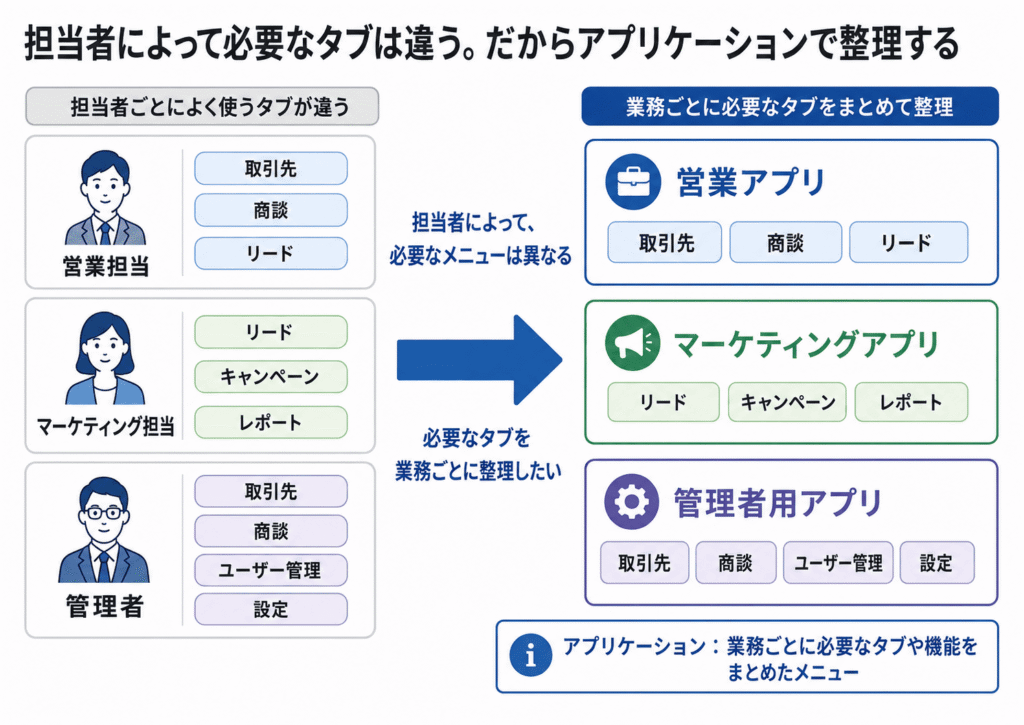
つまり、アプリケーションは単なる見た目の設定ではなく、Salesforceを現場で使いやすくするための基本機能といえます。
アプリケーションを設定するとできること
アプリケーションを設定すると、主に次のようなことができます。
画面上部の表示メニューを整理できる
ユーザーが日常的に使うタブだけを並べれば、必要な情報にアクセスしやすくなります。
逆に、使わないタブをたくさん並べてしまうと、どこを見ればいいのかわかりにくくなります。
業務ごとに使いやすいメニュー構成を作れる
たとえば、
- 営業向けアプリ
- 管理者向けアプリ
- マーケティング向けアプリ
のように分けることで、ユーザーごとに使いやすい画面を用意できます。
標準アプリをそのまま使うより、現場に合わせやすい
Salesforceには標準で用意されたアプリもありますが、そのままだと現場に合わないこともあります。
自社の運用に合わせて整理することで、より実務にフィットした環境にできます。
アプリケーション・オブジェクト・タブの違い
Salesforce初心者が混乱しやすいのが、「アプリケーション」「オブジェクト」「タブ」の違いです。
ここを整理しておくと、設定画面もかなり理解しやすくなります。
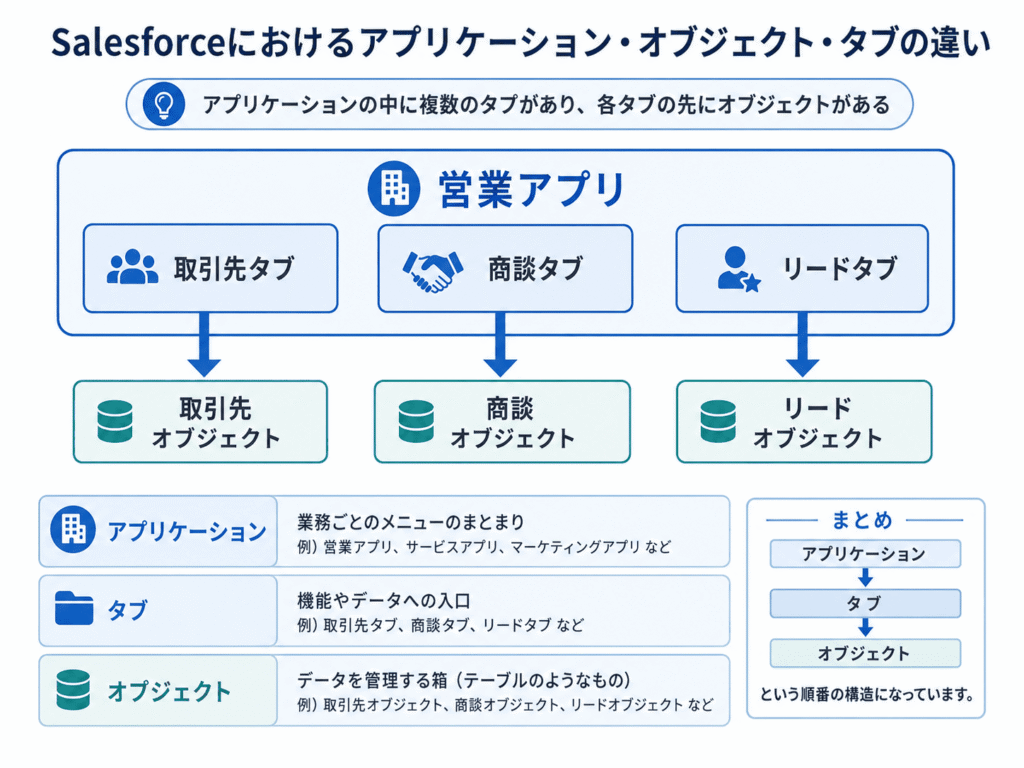
- オブジェクト … データを入れておく箱(例:取引先、商談、リード)
- タブ … そのオブジェクトや機能を開くための入口(例:取引先タブ、商談タブ)
- アプリケーション … 複数のタブや機能を、業務ごとにまとめたもの(例:営業アプリ、サービスアプリ)
Lightning アプリケーションマネージャーの開き方
アプリケーションの作成や編集は、Lightning アプリケーションマネージャーから行います。
開き方はシンプルです。
- Salesforceの設定を開く
- 左上のクイック検索に「アプリケーションマネージャー」と入力する
- 「アプリケーションマネージャー」を開く
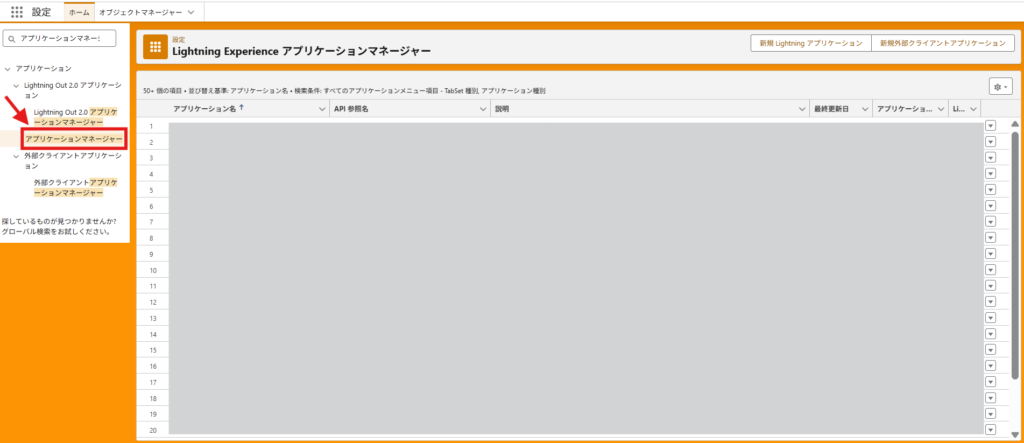
ここでは、既存アプリの確認や編集、新しいアプリケーションの作成ができます。
Lightning アプリケーションを新規作成する基本手順
ここからは、Lightning アプリケーションを新しく作成する流れを簡単に見ていきます。
1. 「新規 Lightning アプリケーション」をクリックする
アプリケーションマネージャーを開いたら、「新規 Lightning アプリケーション」をクリックします。
その後、アプリケーション名や説明などの入力画面に進みます。
2. アプリケーション名を設定する
まずは、アプリケーション名を設定します。
ここは、誰向けのアプリなのかがすぐわかる名前にしておくのがおすすめです。
たとえば、
- 営業向けアプリ
- マーケティング運用アプリ
- 管理者用アプリ
のように、用途が伝わる名前にすると運用しやすくなります。
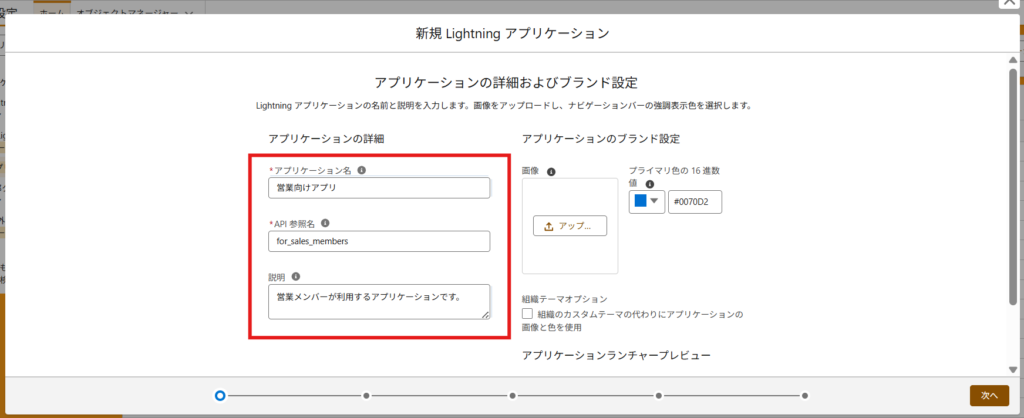
必要に応じて説明も入力しておくと、後から見返したときにわかりやすくなります。
3. ナビゲーションに表示する項目を選ぶ
次に、そのアプリで表示したいナビゲーション項目を設定します。
なお、その前にアプリケーションオプションやユーティリティ項目の設定等がありますが、基本的にはデフォルトで進んで問題ありません。
ここで選ぶ項目が、ユーザーが画面上部で使うメニューになります。
たとえば営業向けアプリなら、以下のような構成が考えられます。
- 取引先
- 取引先責任者
- 商談
- レポート
- ダッシュボード
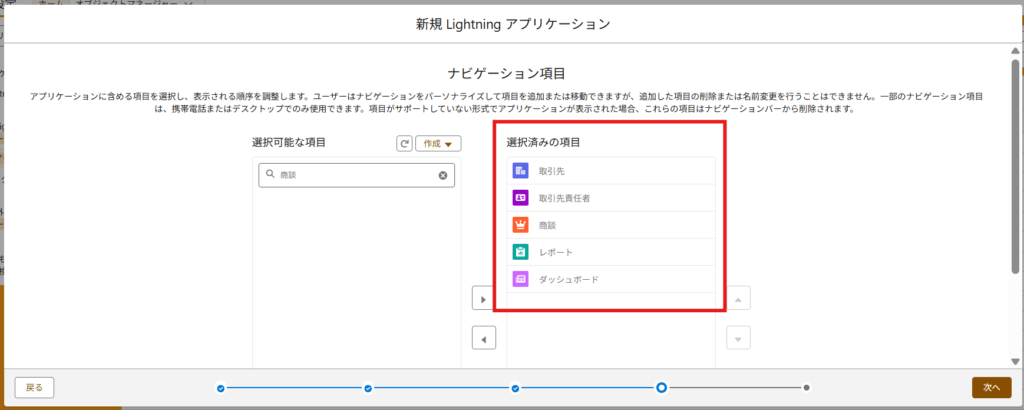
このとき大切なのは、とりあえず何でも入れないことです。
使うものだけを絞った方が、現場では圧倒的に使いやすくなります。
4. ユーザーに割り当てる
最後に、そのアプリケーションをどのユーザーに使わせるかを設定します。

一般的には、プロファイル単位で割り当てます。
せっかくアプリを作っても、対象ユーザーに割り当てられていなければ使えません。
この設定は見落としやすいポイントなので注意が必要です。
5. 保存後、実際の表示を確認する
保存が終わったら、アプリケーションランチャーや上部メニューから、実際に表示を確認します。
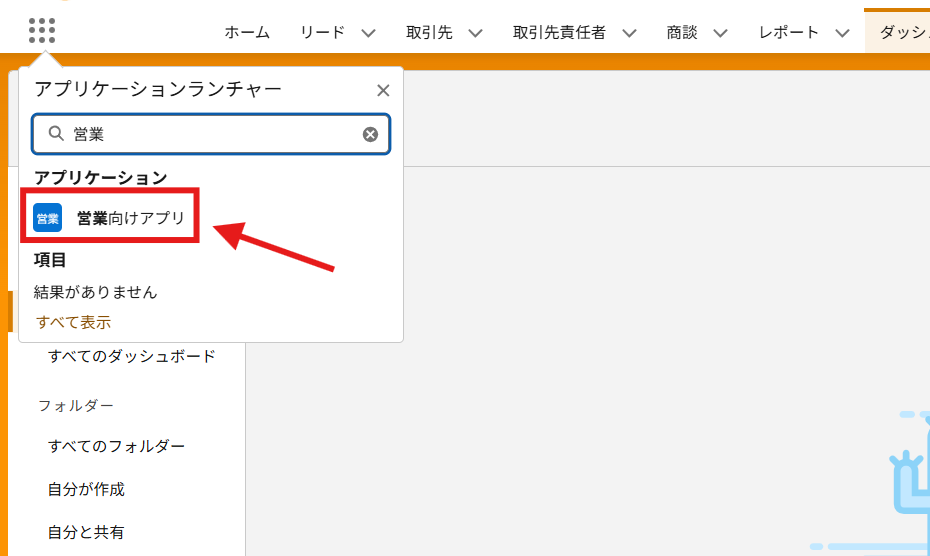

想定どおりのタブが並んでいるか、不要なものが入っていないか、ユーザーが迷わず使えそうかを確認しましょう。
アプリケーション設定で注意したいポイント
アプリケーション設定は、Salesforceの表示メニューを整理するうえで便利な機能です。
ただし、タブを追加したり並べ替えたりするだけでは、使いやすいメニュー構成になるとは限りません。
設定するときは、次のポイントに注意しましょう。
誰が何を見るかを整理し、必要なタブだけに絞る
アプリケーションを作成する前に、まずは「誰が使うのか」「どの業務で使うのか」「その人に必要なタブは何か」を整理しておきましょう。
たとえば営業担当者向けであれば、取引先、取引先責任者、リード、商談、レポートなどが候補になります。
一方で、日常的に使わないタブまで入れすぎると、画面上部のメニューが長くなり、かえって使いづらくなります。
最初から完璧を目指すより、まずはよく使うタブに絞って作成し、運用しながら見直していくのがおすすめです。
誰が何を使うかを整理して現場に合わせる——この考え方を運用全体に広げた話は、Salesforceをひとり(兼任)で回す運用設計にまとめています。
アプリに追加しても、権限がなければ使えない
アプリケーションにタブを追加しても、ユーザーにそのオブジェクトや機能を利用する権限がなければ、実際には表示されなかったり、開けなかったりすることがあります。
たとえば、商談タブを追加していても、対象ユーザーに商談オブジェクトの参照権限がなければ想定どおりに使えません。
そのため、アプリケーションを設定したあとに表示されない場合は、アプリの設定だけでなく、プロファイル・権限セット・オブジェクト権限もあわせて確認しましょう。
アプリケーションでは項目の表示内容までは変えられない
アプリケーションは、画面上部のメニューや、ユーザーがアクセスする入口を整理するための設定です。
一方で、レコード画面にどの項目を表示するか、どの関連リストを見せるかは、ページレイアウトや動的フォームなどで設定します。
つまり、アプリケーションで「商談」タブを表示しても、商談レコード内の項目表示が変わるわけではありません。
この違いを理解しておくと、「アプリに追加したのに項目が見えない」といった混乱を防ぎやすくなります。
まとめ
Salesforceの「アプリケーション」は、業務に合わせて表示メニューを整理するための基本設定です。
今回のポイントをまとめると、以下のとおりです。
- アプリケーションは、業務ごとのメニューのまとまり
- オブジェクトはデータの箱、タブはその入口
- Lightning アプリケーションマネージャーから作成・編集できる
- ナビゲーション項目を整理することで、現場で使いやすくなる
- 権限やプロファイルの設定もあわせて確認することが大切
Salesforceは、機能が多い分だけ、初期状態のままだと使いにくさを感じることがあります。
だからこそ、こうした基本設定を少しずつ整えることが、運用改善につながります。
Steadmarkでは、Salesforceの初期設計やメニュー構成の整理、運用しやすい設定への見直しなどをサポートしています。
- 今のSalesforceが使いづらい
- メニュー構成を整理したい
- 自社に合った設定に見直したい
という場合は、ぜひこちらからお気軽にお問い合わせください。